
CSS-Verlauf
Lineare, radiale und konische Verläufe mit sanften Übergängen in OKLCH. Als CSS, SVG oder Bild exportieren.
Im Editor öffnenLeg deinen Screenshot auf einen schönen Hintergrund oder zeig deine Website als Mockup auf Laptop, Monitor, Tablet und Smartphone. Fertig für Doku, Social Media und Product Hunt.
Generator öffnenLäuft direkt in deinem Browser. Deine Grafiken entstehen auf deinem Gerät.
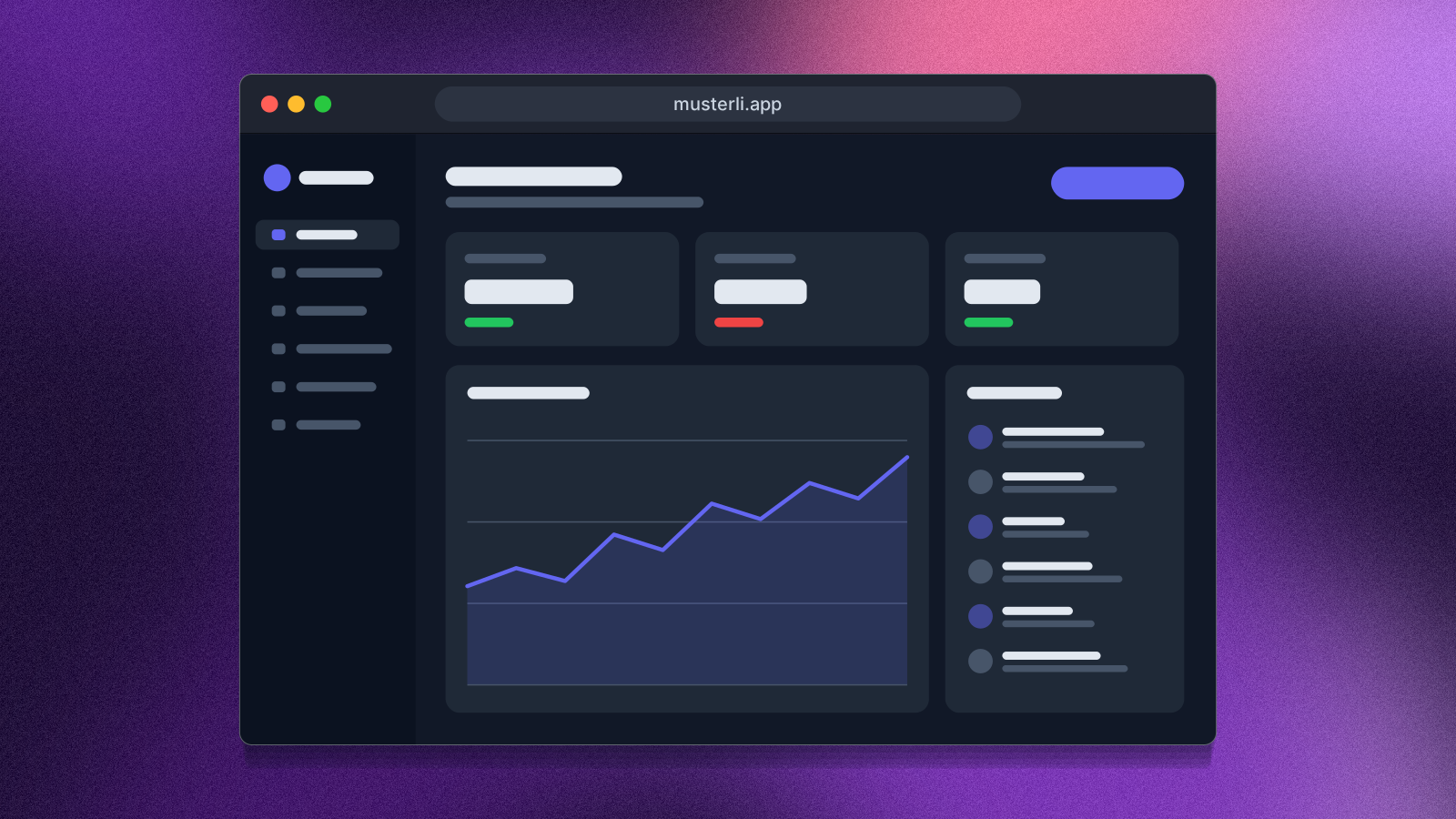
Wähle ein Preset, es öffnet sich direkt im Editor. Dort passt du alles an.
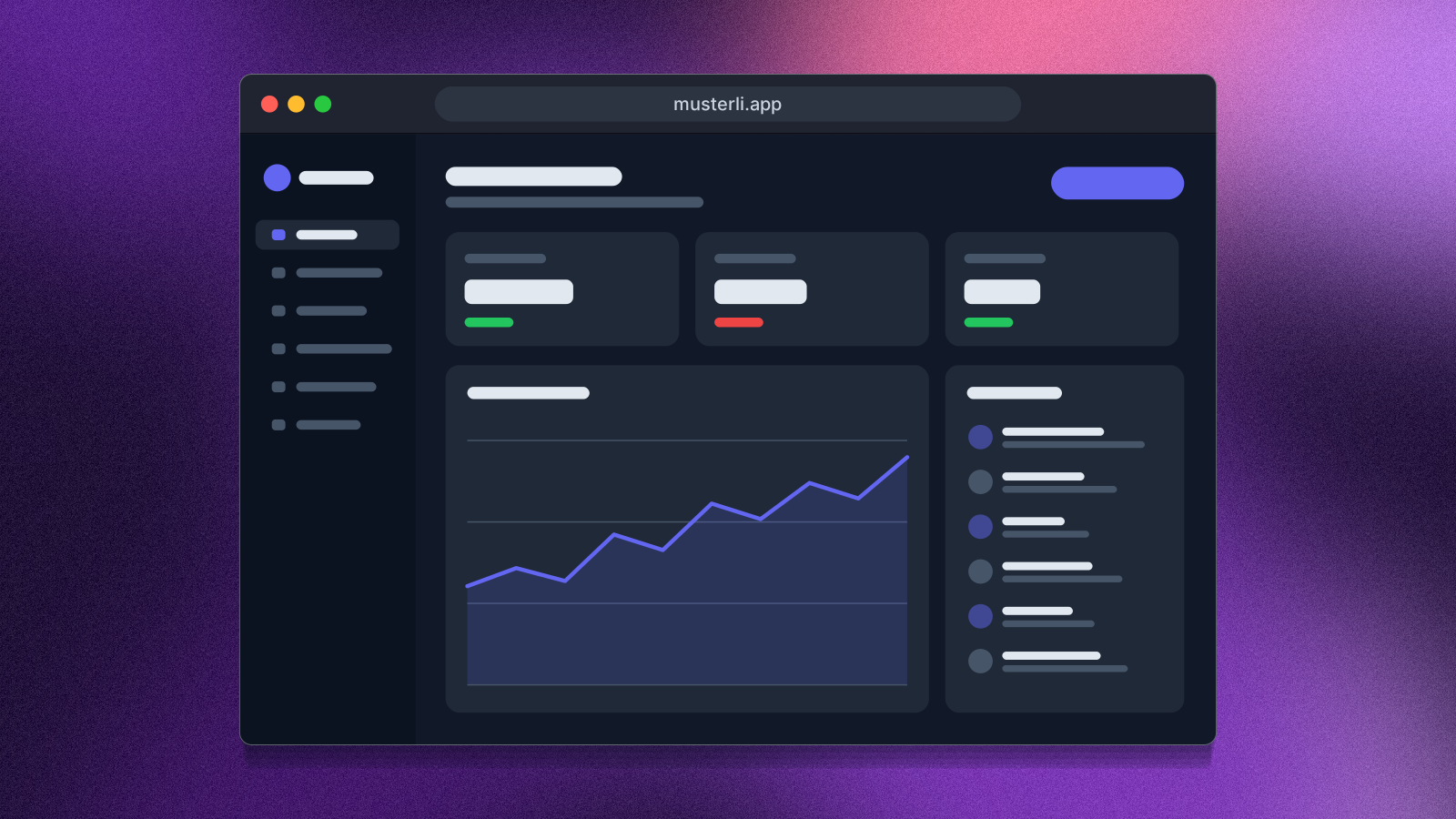
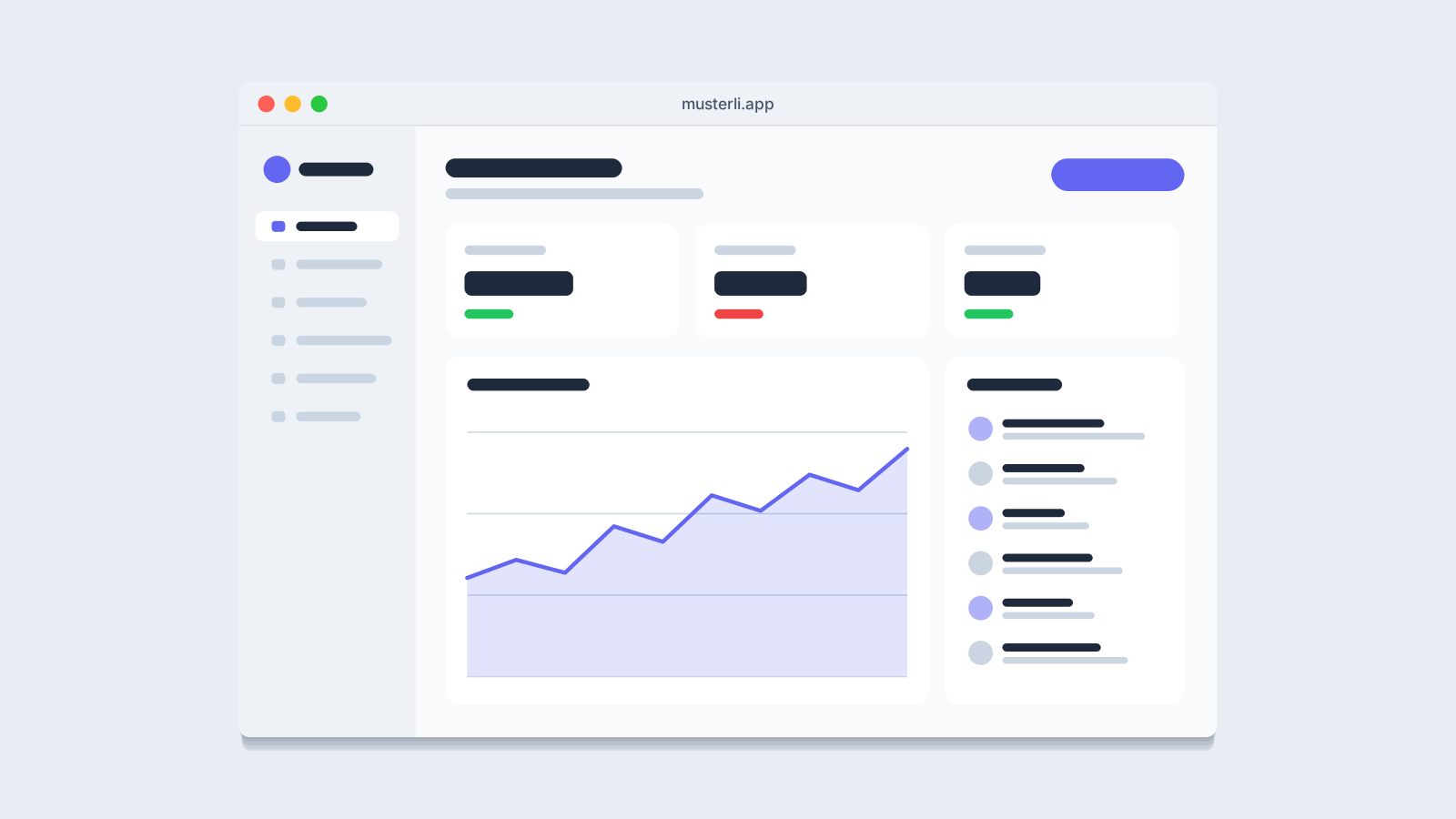
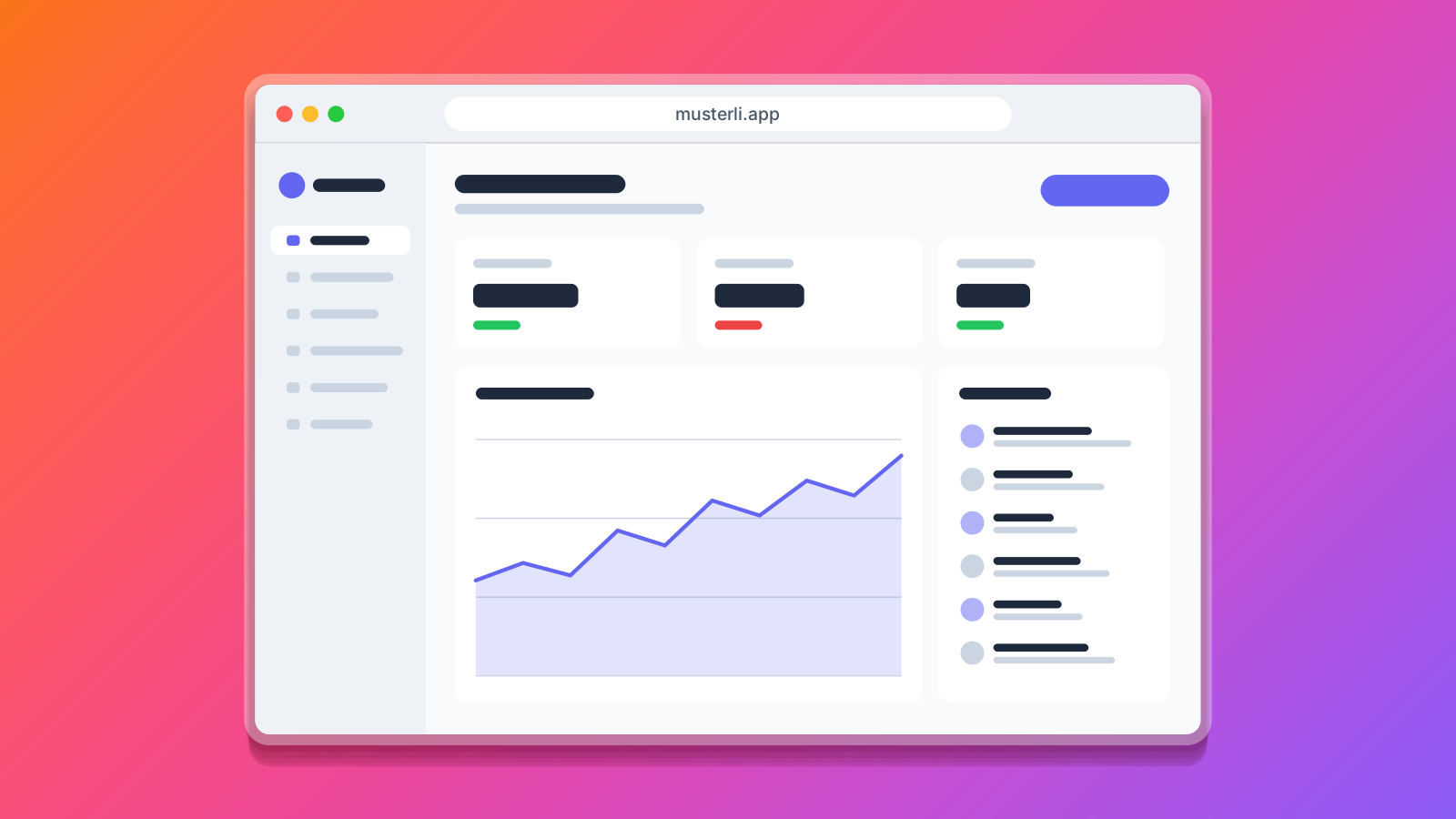
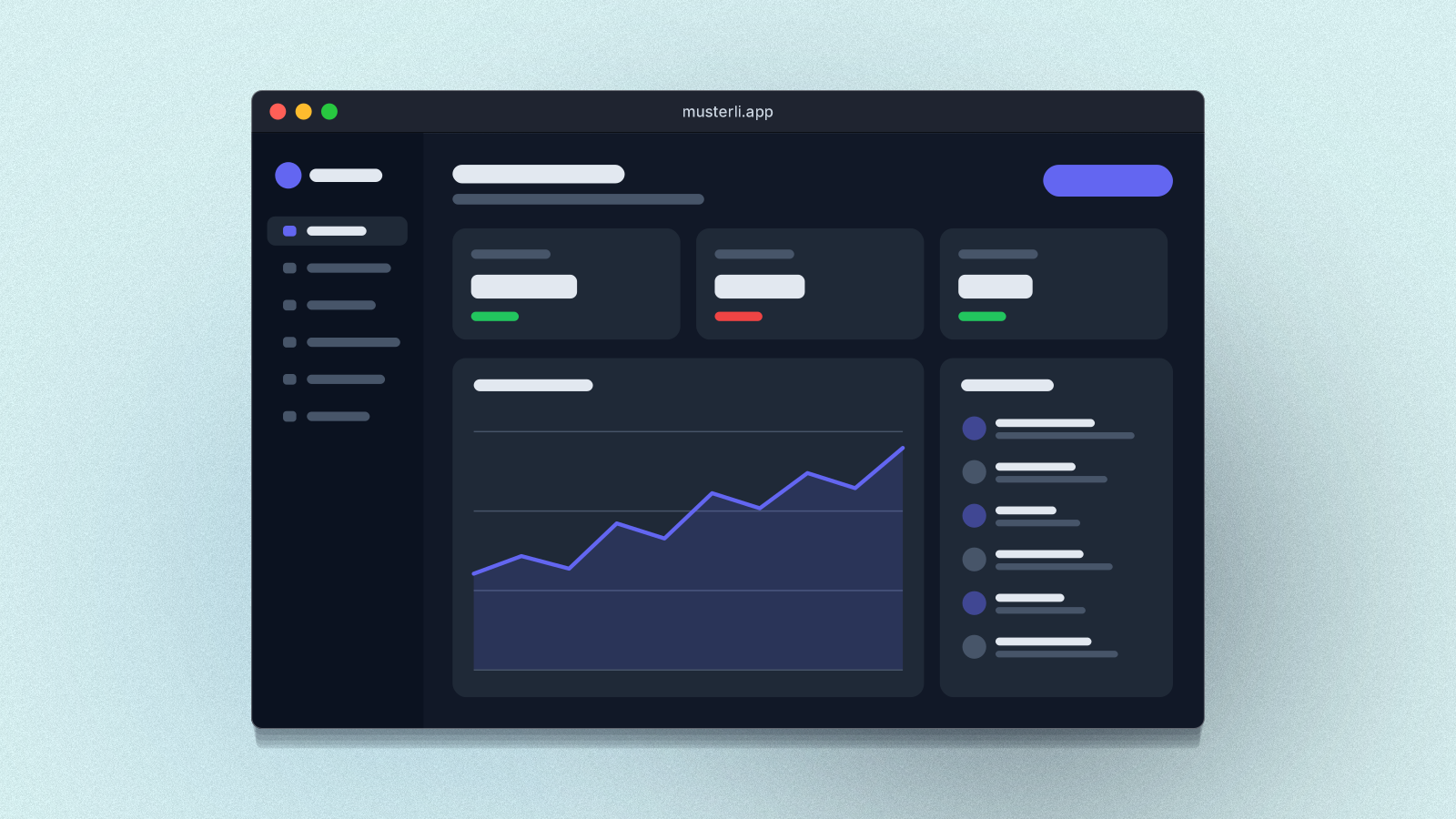
Ein Screenshot-Verschönerer setzt ein nacktes Bildschirmfoto in Szene. Das Bild liegt auf einem Hintergrund und bekommt Abstand, runde Ecken, einen weichen Schatten und auf Wunsch eine Fenster- oder Browserleiste mit Adresse. So wirken Screenshots in Dokumentationen, Blogbeiträgen, auf Social Media und auf Product Hunt sauber und einheitlich. Als Website-Mockup zeigt es deine Seite auf einem Laptop, Monitor, Tablet oder Smartphone, als responsives Mockup auch auf mehreren Geräten zugleich.
Zieh deinen Screenshot in den Editor, wähl eine Datei oder füg ihn mit Ctrl+V ein. Wähl dann Rahmen, Abstand, Ecken, Schatten und einen Hintergrund: eine Farbe, einen Verlauf oder einen Musterli-Hintergrund wie Mesh, Blurry oder Wellen. Die Leertaste würfelt einen neuen Hintergrund, dein Bild bleibt. Exportiere als PNG, JPG, WebP oder SVG oder kopier das Ergebnis direkt in die Zwischenablage. Für ein Mockup wählst du unter Gerät einen Laptop, Monitor, Tablet, ein Smartphone oder ein Responsive-Set und tippst die Adresse für die Browserleiste ein.
Screenshot-Verschönerer jetzt ausprobierenLineare, radiale und konische Verläufe mit sanften Übergängen in OKLCH. Als CSS, SVG oder Bild exportieren.
Im Editor öffnen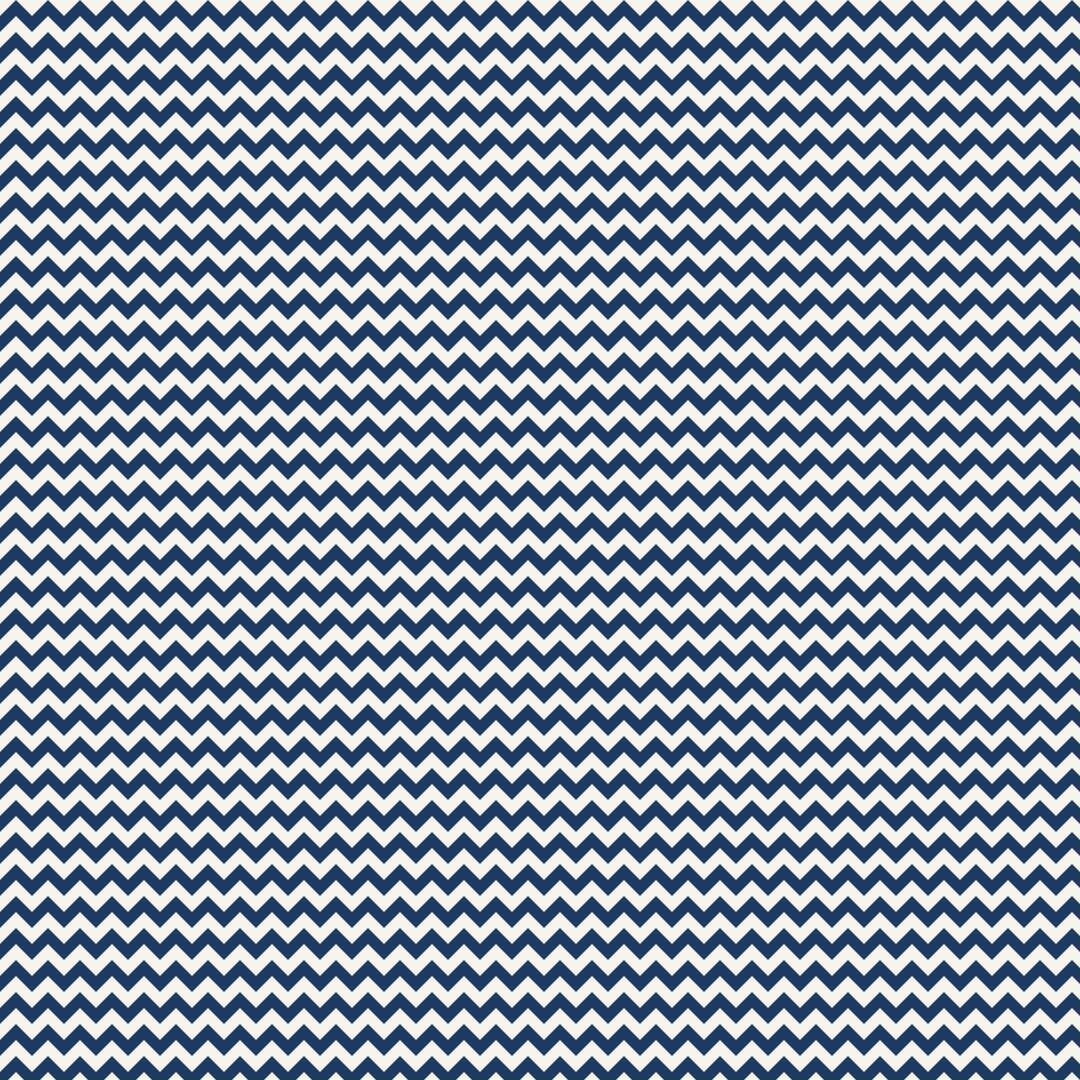
Über 30 Muster aus reinem CSS: Punkte, Raster, Streifen, Wellen und Geometrie. Als CSS, Tailwind, SVG oder Bild exportieren.
Im Editor öffnen
Organische Formen per Klick, mit Farbe, Kontur oder Verlauf. Als SVG oder Bild exportieren.
Im Editor öffnen
Geschichtete Wellen für Abschnitte, Header und Hintergründe. Als SVG, CSS oder Bild exportieren.
Im Editor öffnen
Mehrere Blobs an Ecken und Rändern, die sich jeder Bildgrösse anpassen. Als SVG oder Bild exportieren.
Im Editor öffnen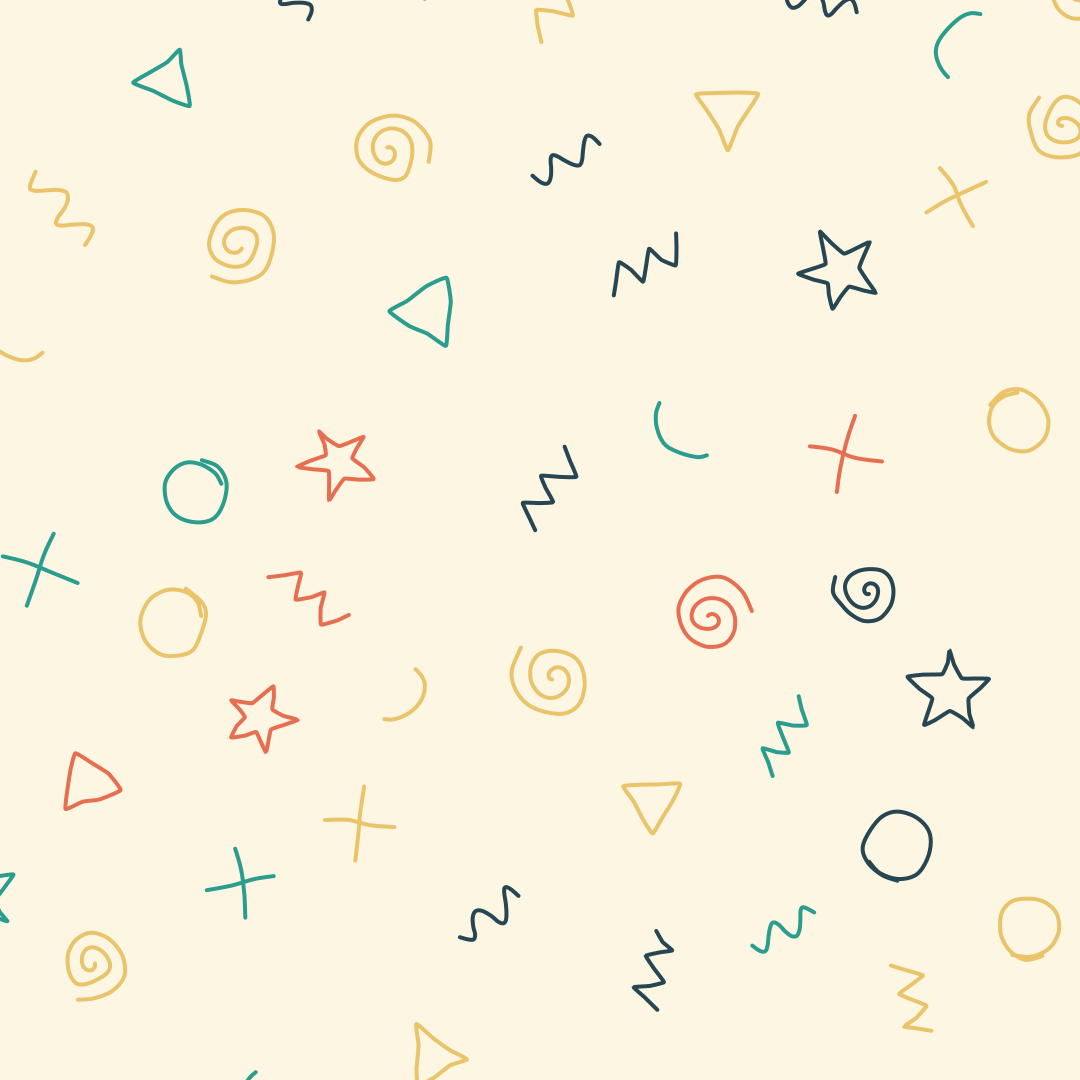
Handgezeichnet wirkende Kringel, Spiralen, Sterne und Zickzacklinien als Hintergrund. Als SVG oder Bild exportieren.
Im Editor öffnen