Noise und Grain
Körnige Texturen und Hintergründe mit feinem Rauschen über Farbe oder Verlauf. Als PNG, JPG, WebP oder SVG exportieren.
Im Editor öffnenVerwandle Fotos in Rasterpunkte, Linien, Quadrate oder Rauten wie im Zeitungsdruck. Mit Winkel, Zellgrösse, zwei Farben und SVG-Export. Dein Bild bleibt auf deinem Gerät.
Generator öffnenLäuft direkt in deinem Browser. Deine Grafiken entstehen auf deinem Gerät.
Wähle ein Preset, es öffnet sich direkt im Editor. Dort passt du alles an.
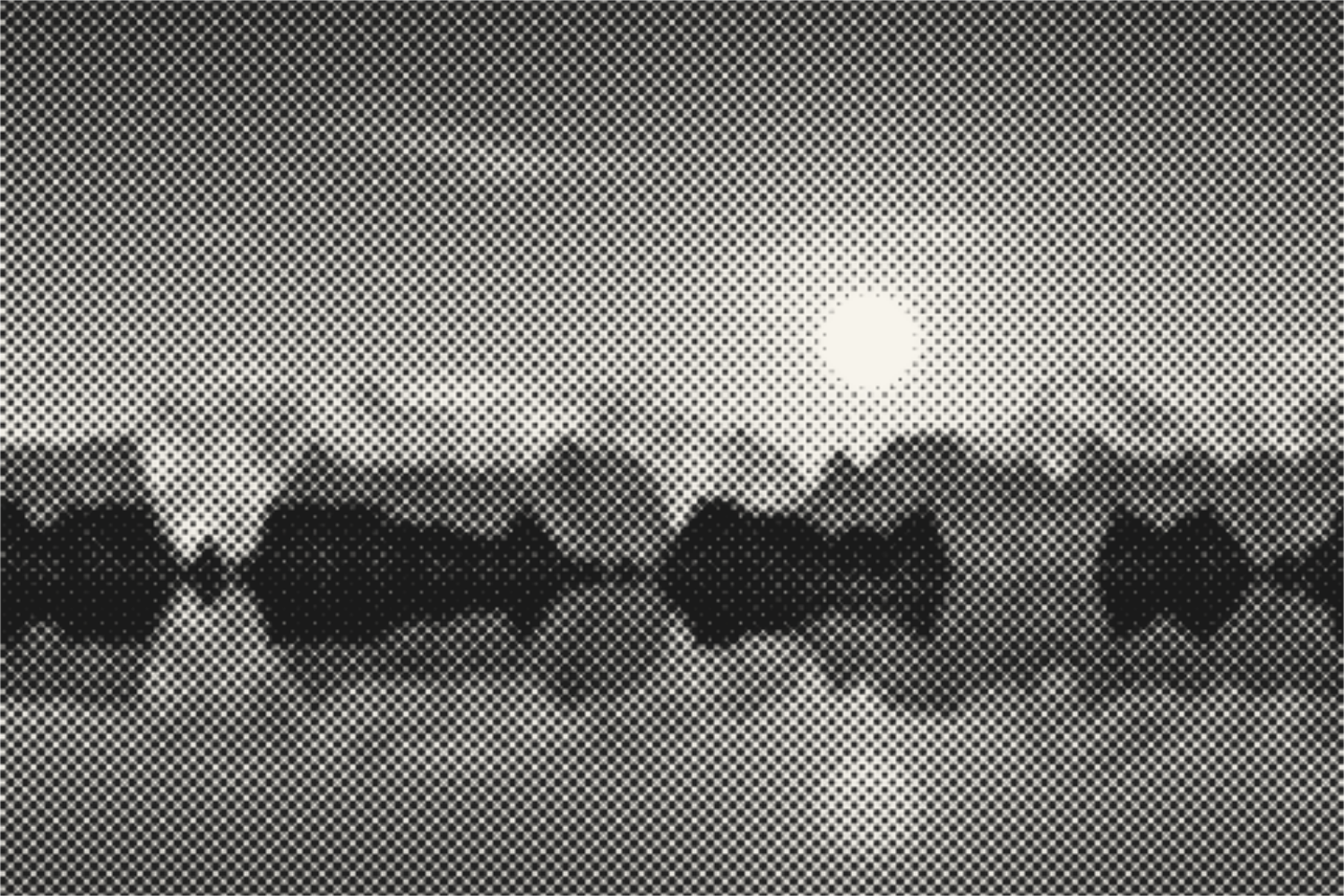
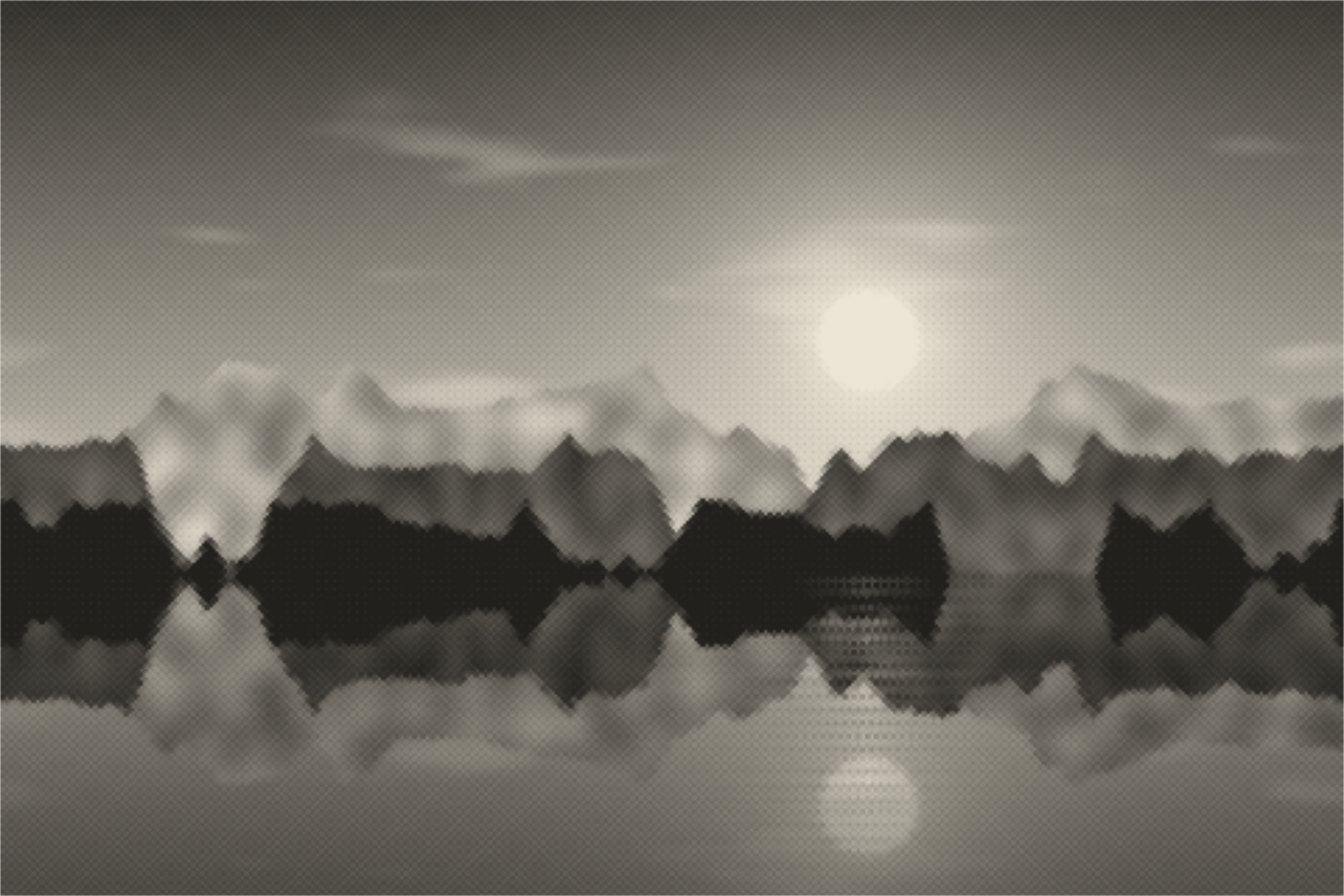
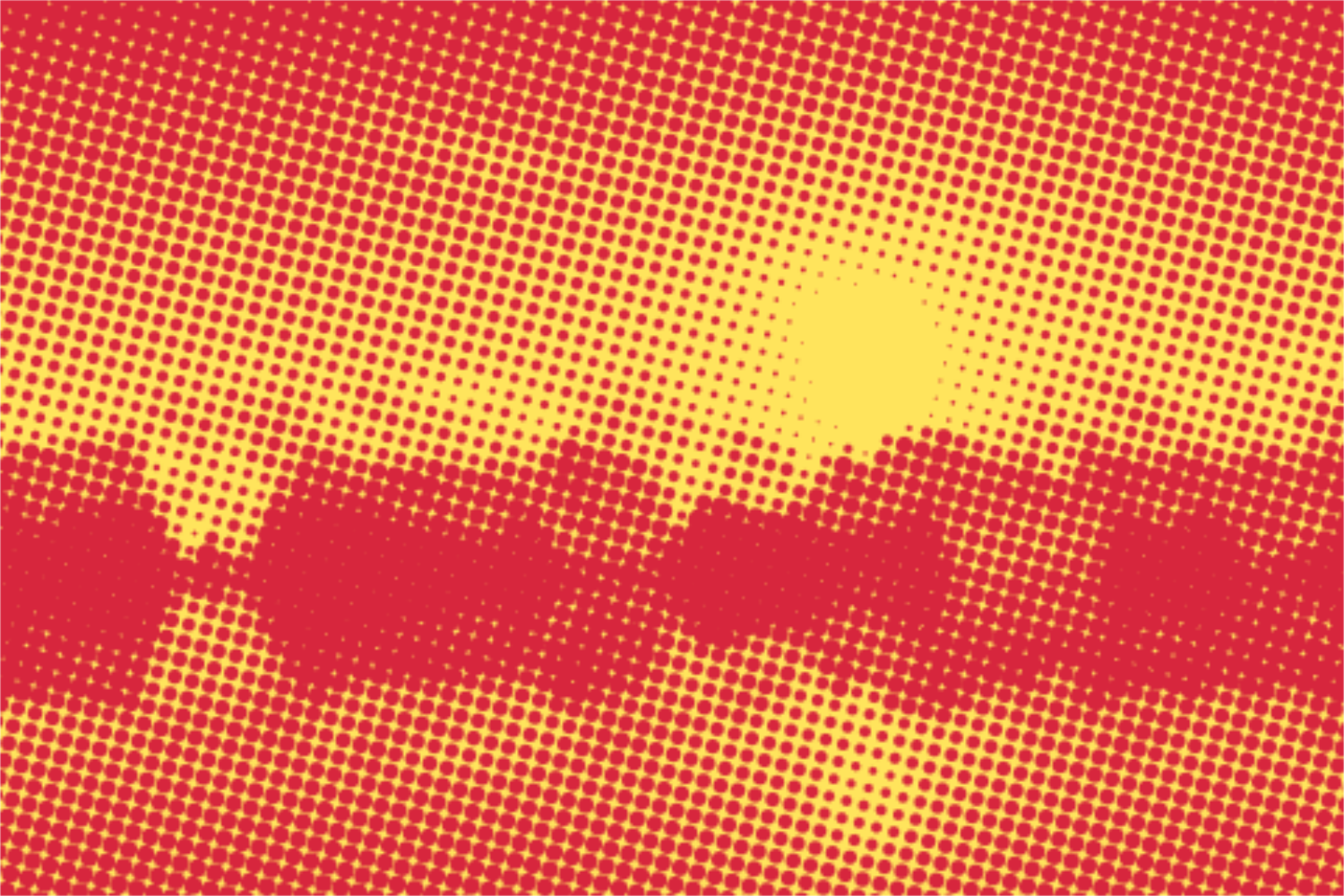
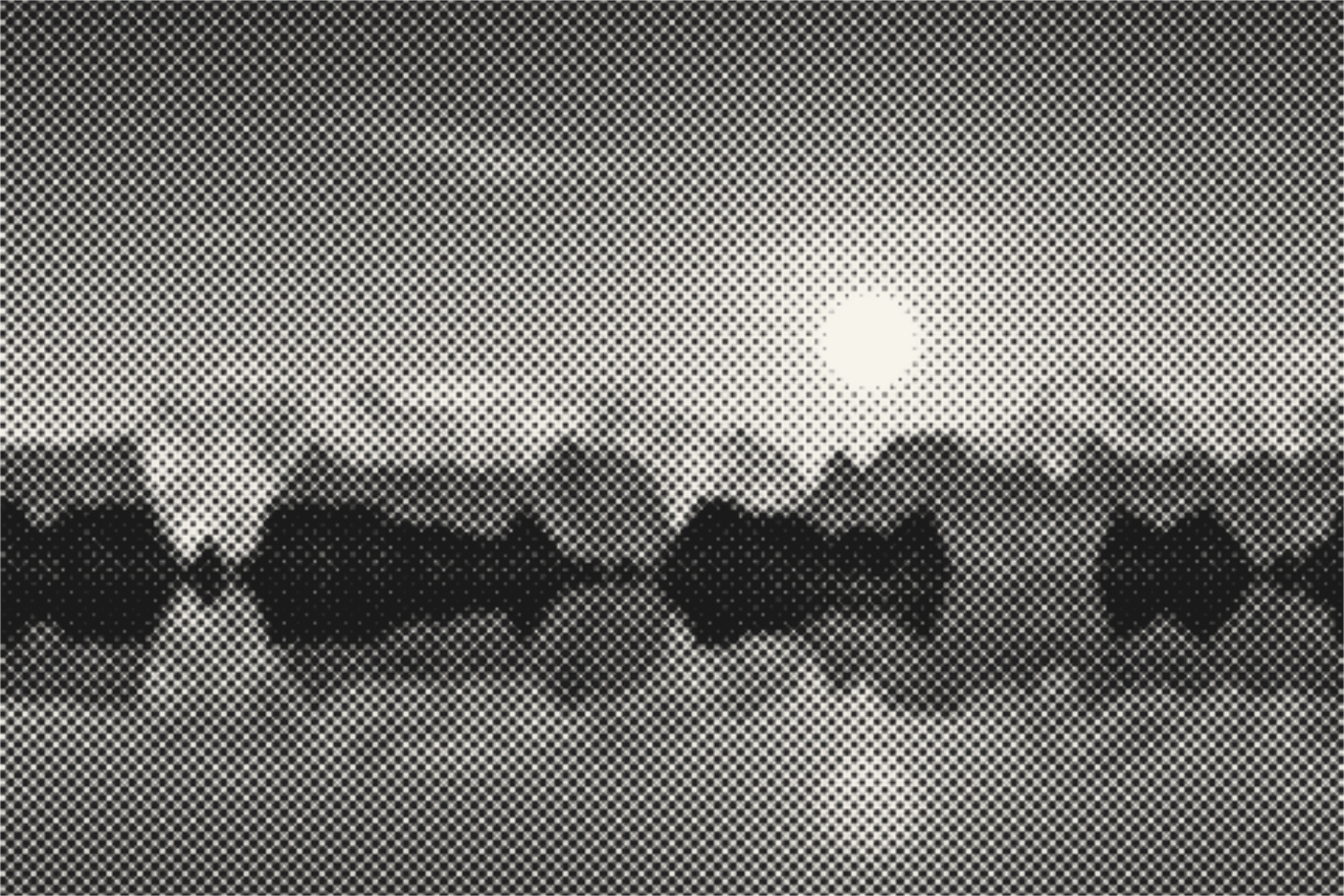
Halftone (auf Deutsch Rasterdruck oder Autotypie) ist die Technik, mit der Zeitungen und Plakate Fotos mit nur einer Druckfarbe zeigen: Das Bild wird in ein Raster aus Zellen zerlegt, und jede Zelle bekommt einen Punkt, der umso grösser ist, je dunkler das Bild an dieser Stelle ist. Aus der Nähe siehst du Punkte, aus der Distanz ein Foto. Heute ist der Look beliebt für Plakate, Merch, Social Media und Webseiten mit Retro- oder Pop-Art-Stil.
Lade ein Foto hoch oder probiere die Vorlagen am Beispielbild aus. Wähle die Form (Punkte, Linien, Quadrate oder Rauten), die Zellgrösse und den Rasterwinkel. Druckfarbe und Papier sind frei wählbar, das Papier auch transparent. Mit Umkehren werden die hellen Stellen zu Punkten, ideal für helle Farbe auf dunklem Grund. Helligkeit, Kontrast und Gamma steuern, wie gross die Punkte werden. Die Leertaste würfelt neue Farben und Winkel. Exportiere als PNG, JPG, WebP oder SVG.
Halftone-Effekt jetzt ausprobierenKörnige Texturen und Hintergründe mit feinem Rauschen über Farbe oder Verlauf. Als PNG, JPG, WebP oder SVG exportieren.
Im Editor öffnen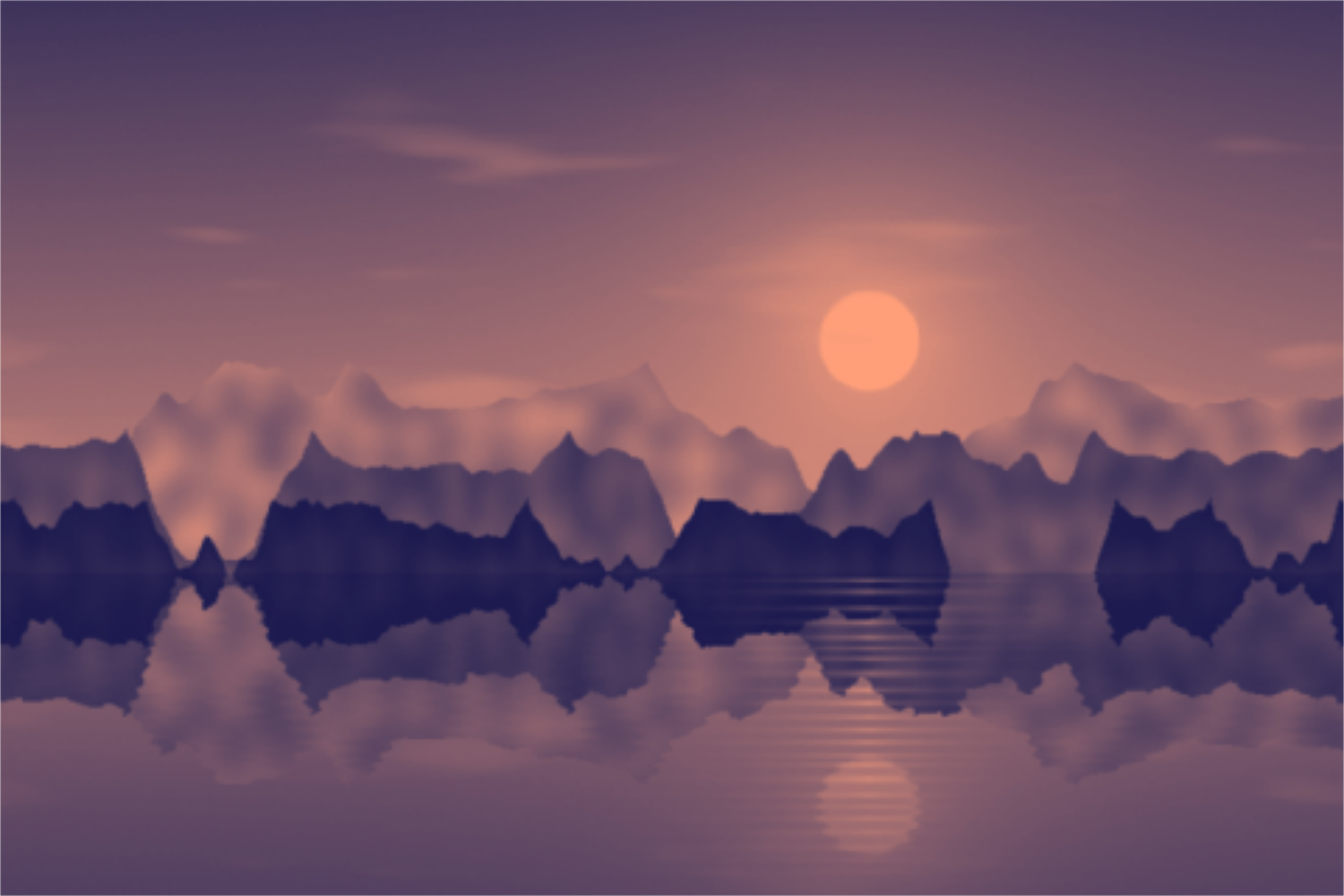
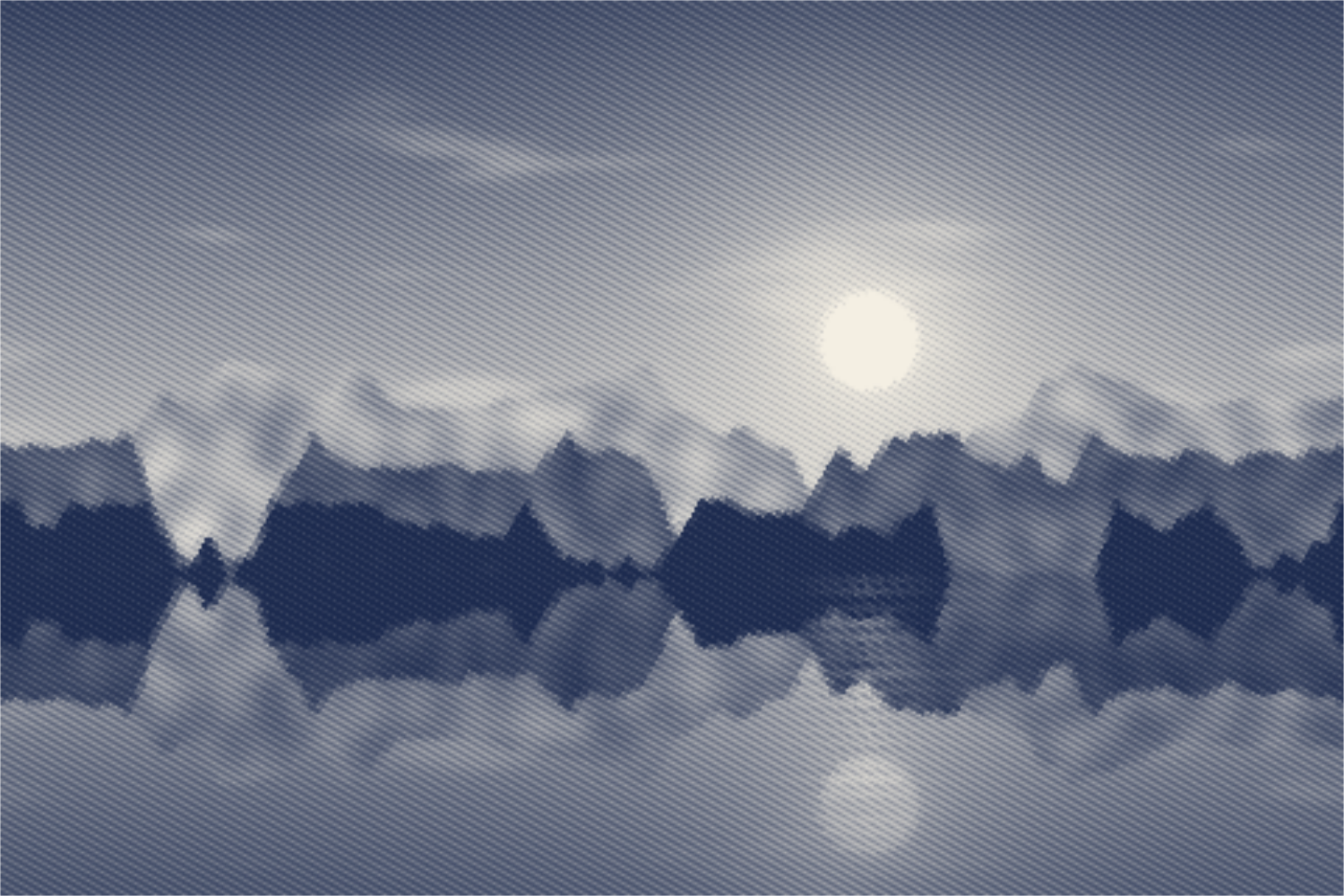
Färbe Fotos in zwei, drei oder mehr Farben ein: Duotone, Tritone und Gradient Map mit Tonkurve und Körnung. Dein Bild bleibt auf deinem Gerät.
Im Editor öffnen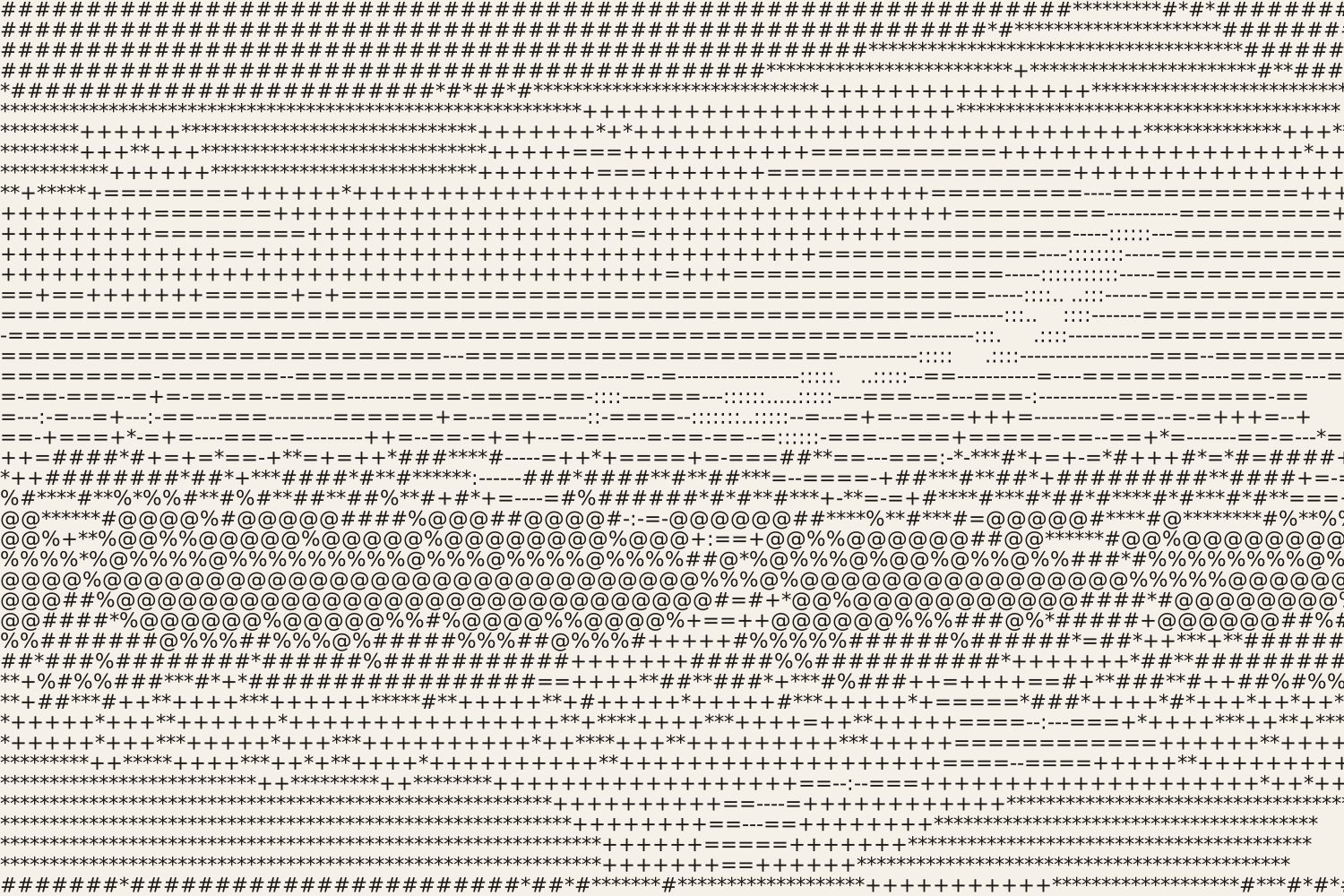
Verwandle Fotos in ASCII-Art aus Zeichen, farbige Zeichen, eine LED-Punktmatrix oder Braille. Export als SVG, PNG, Text oder HTML.
Im Editor öffnen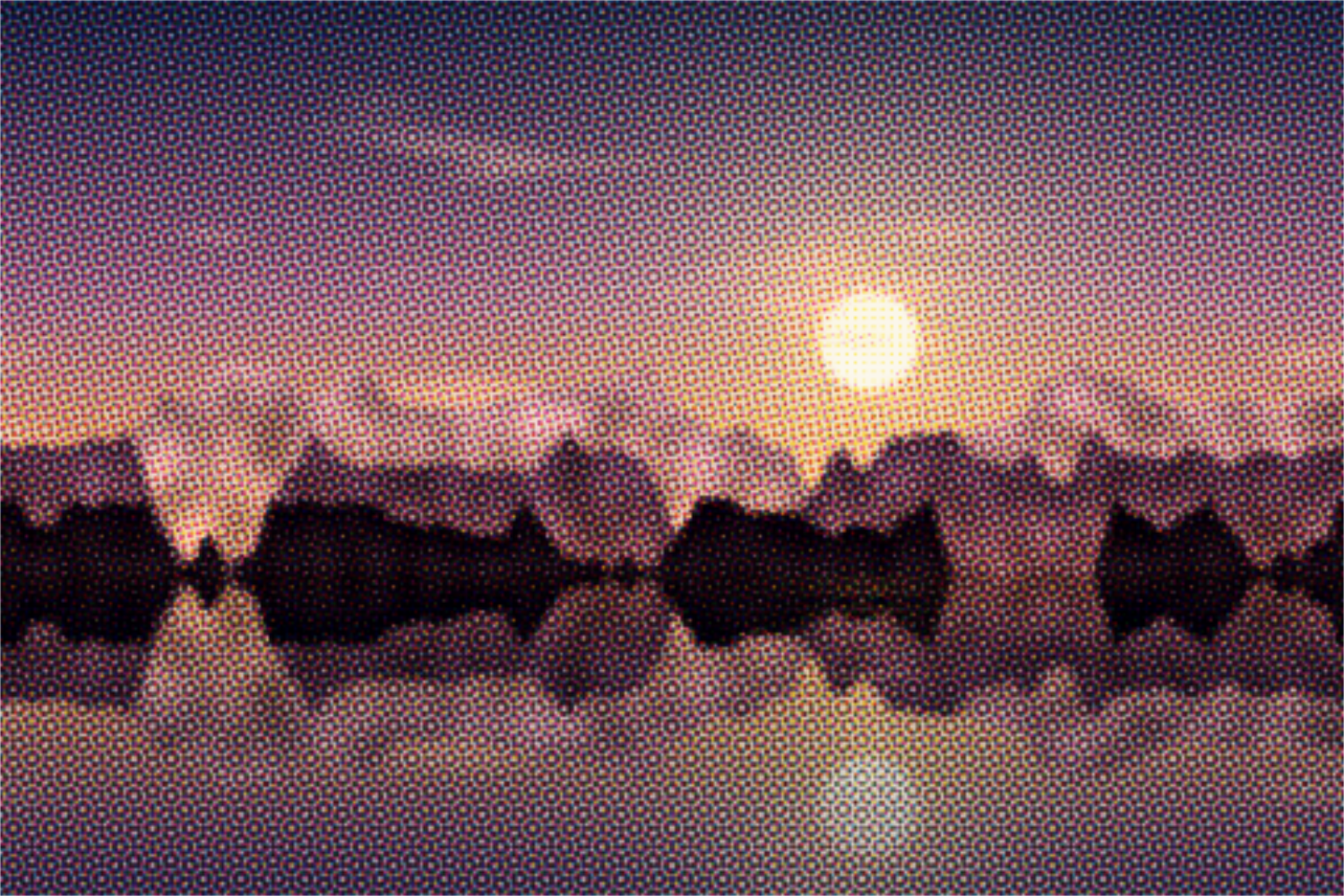
Zerlege Fotos in Cyan, Magenta, Gelb und Schwarz mit eigenem Rasterwinkel pro Farbe, wie im Offsetdruck. Mit Passerversatz und SVG-Export. Dein Bild bleibt auf deinem Gerät.
Im Editor öffnen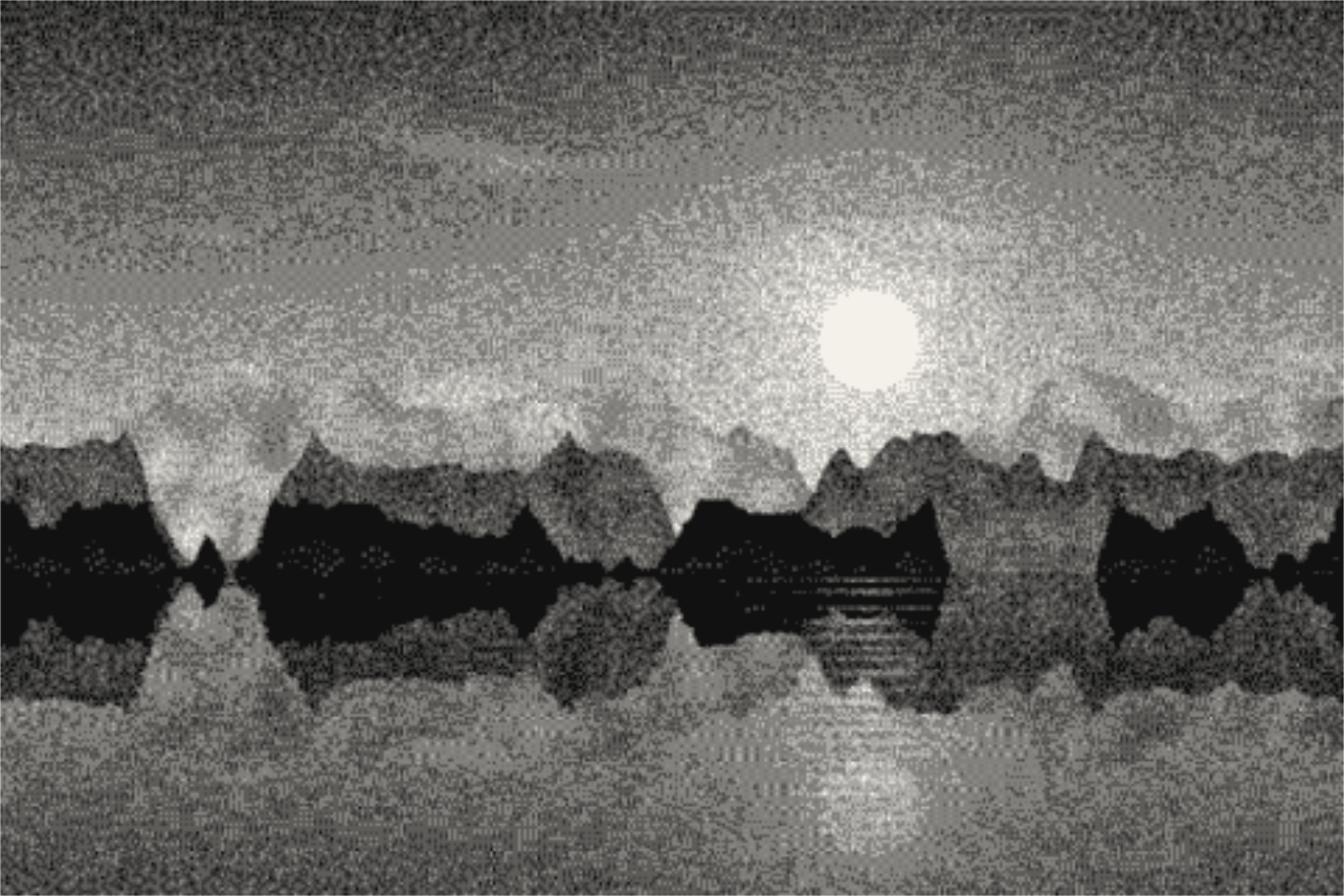
Reduziere Fotos auf wenige Farben mit Floyd-Steinberg, Atkinson, Stucki oder Bayer-Raster, in 1 Bit, Graustufen, Retro-Paletten oder deinen Farben. Dein Bild bleibt auf deinem Gerät.
Im Editor öffnen