
Körnung und Rauschen
Körnige Texturen und Hintergründe mit feinem Rauschen über Farbe oder Verlauf. Als PNG, JPG, WebP oder SVG exportieren.
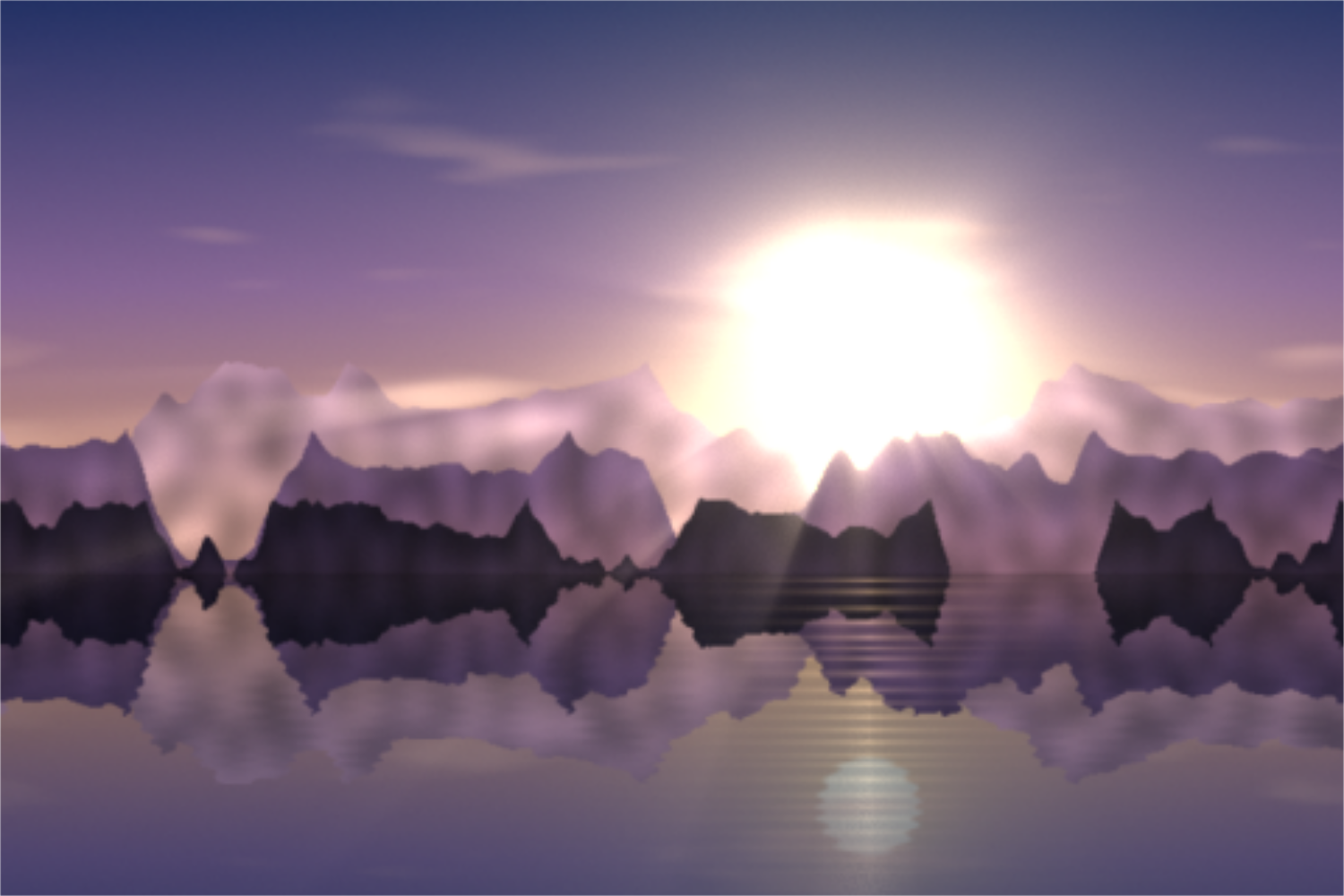
Im Editor öffnenLass Licht durch dein Foto fallen: Strahlen aus einer frei wählbaren Lichtquelle, mit Stärke, Länge, Abklingen und Farbe. Dein Bild bleibt auf deinem Gerät.
Generator öffnenLäuft direkt in deinem Browser. Deine Grafiken entstehen auf deinem Gerät.
Wähle ein Preset, es öffnet sich direkt im Editor. Dort passt du alles an.
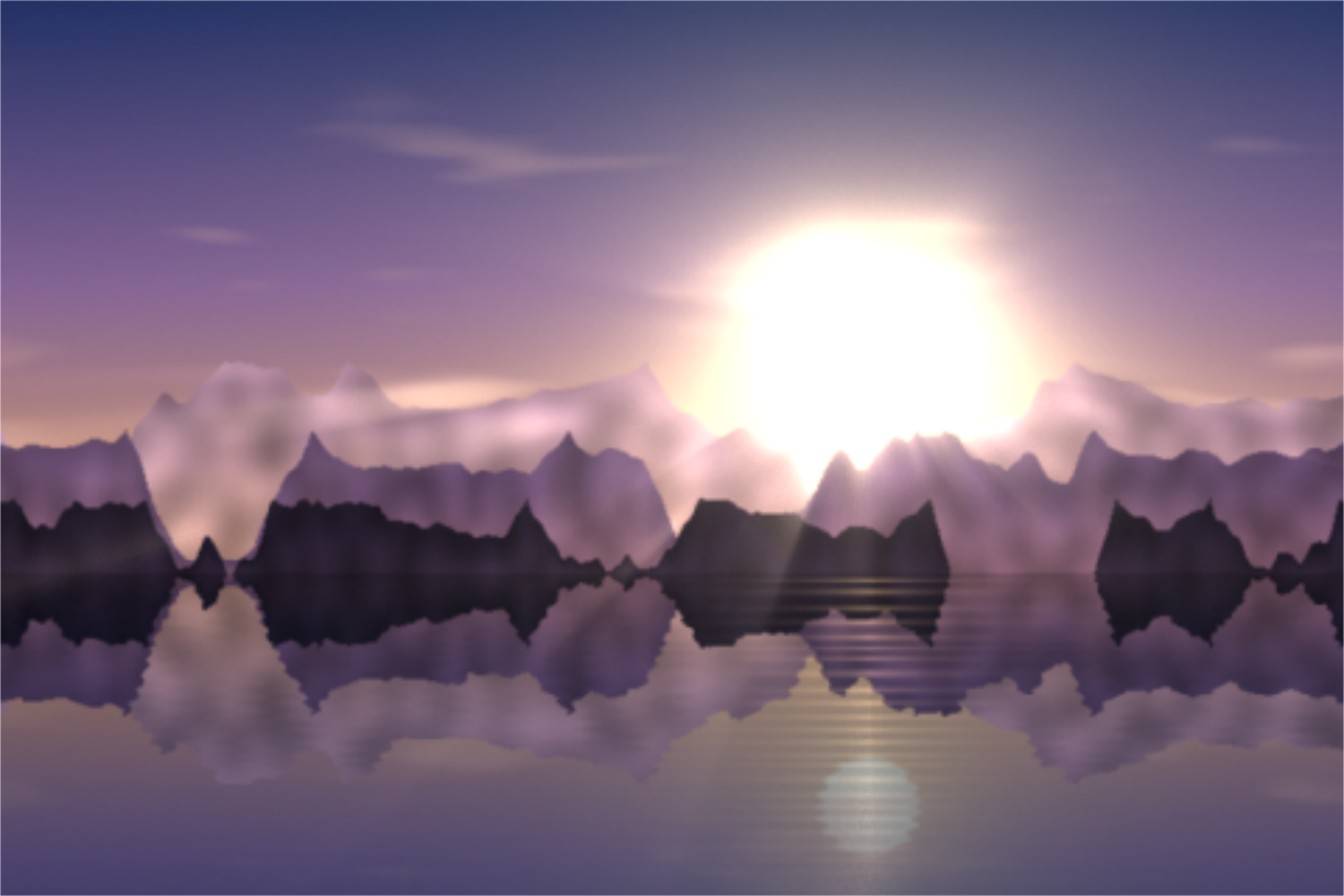
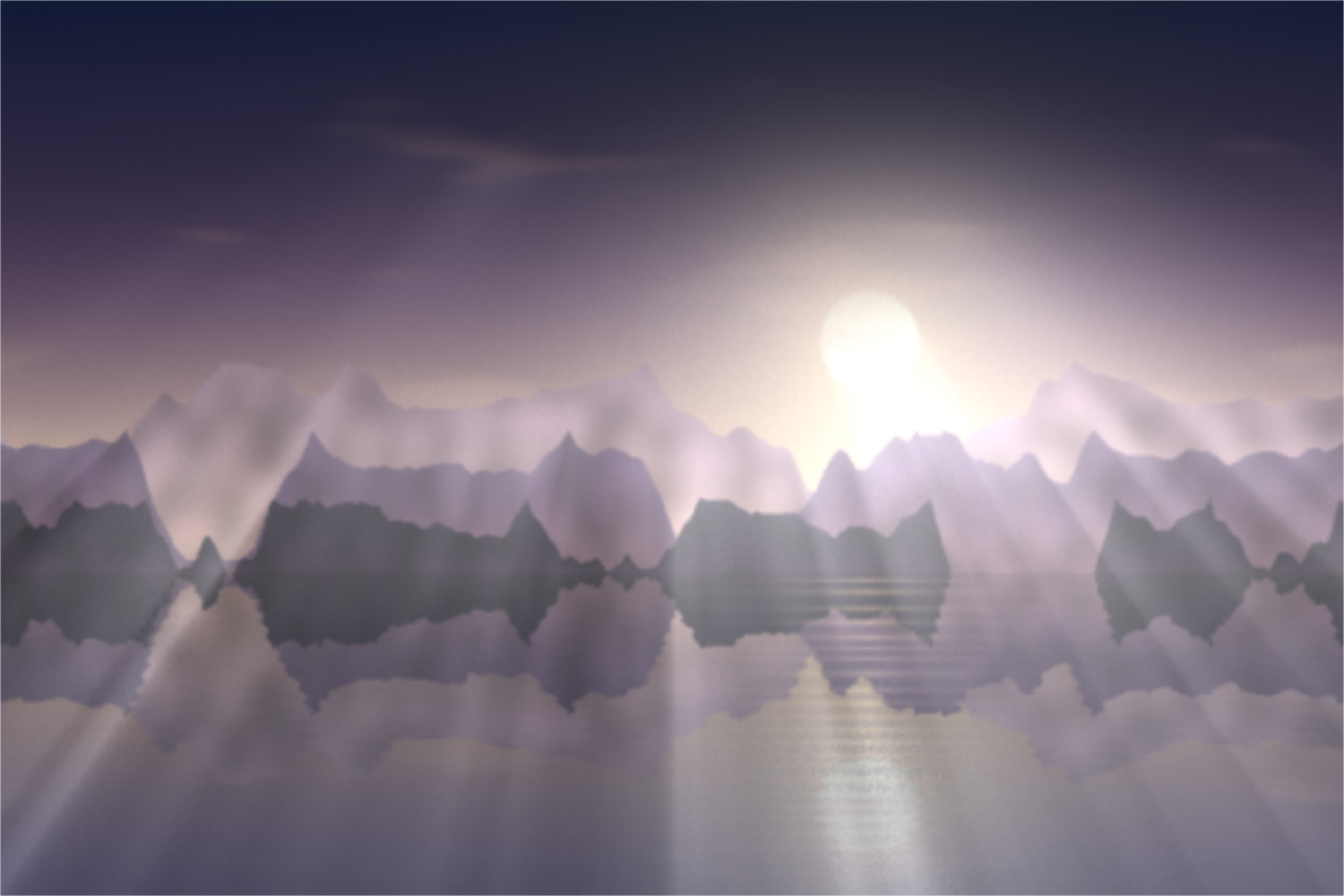
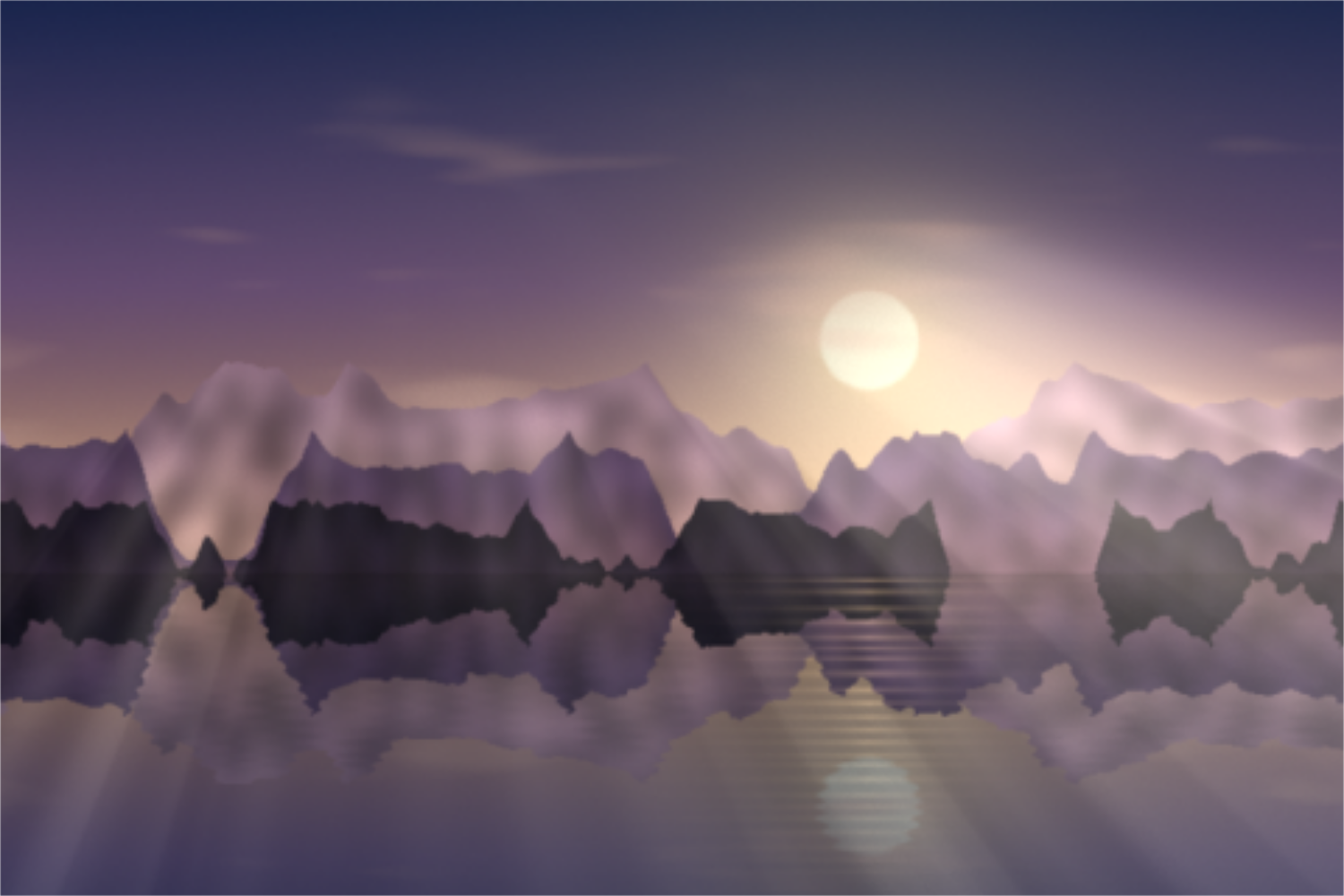
God Rays, auf Deutsch Lichtstrahlen oder Dämmerungsstrahlen, sind sichtbare Lichtbündel, die durch Lücken in Wolken, Bäumen oder Fenstern fallen. Der Effekt bildet das nach: Helle Stellen deines Fotos werden zur Lichtquelle, und jedes Pixel sammelt entlang der Linie zur Lichtquelle, wie viel Licht bei ihm ankommt. Dunkle Formen wie Berge, Äste oder Fensterrahmen werfen dabei Schattenstreifen. So entsteht eine radiale Unschärfe, die als Strahlen über das Bild gelegt wird.
Lichtstrahlen geben Landschafts- und Reisefotos Tiefe und Wärme. Das passt zu Blog-Titelbildern, Hero-Bereichen und Plakaten.
Ein Scheinwerfer von oben stellt ein Produkt oder eine Person ins Rampenlicht. Mit abgedunkeltem Hintergrund wirkt das wie auf einer Bühne.
Ein Foto mit kräftigen Strahlen fällt im Feed auf. Mit deiner Markenfarbe als Lichtfarbe bleibt es im Stil deiner Marke.
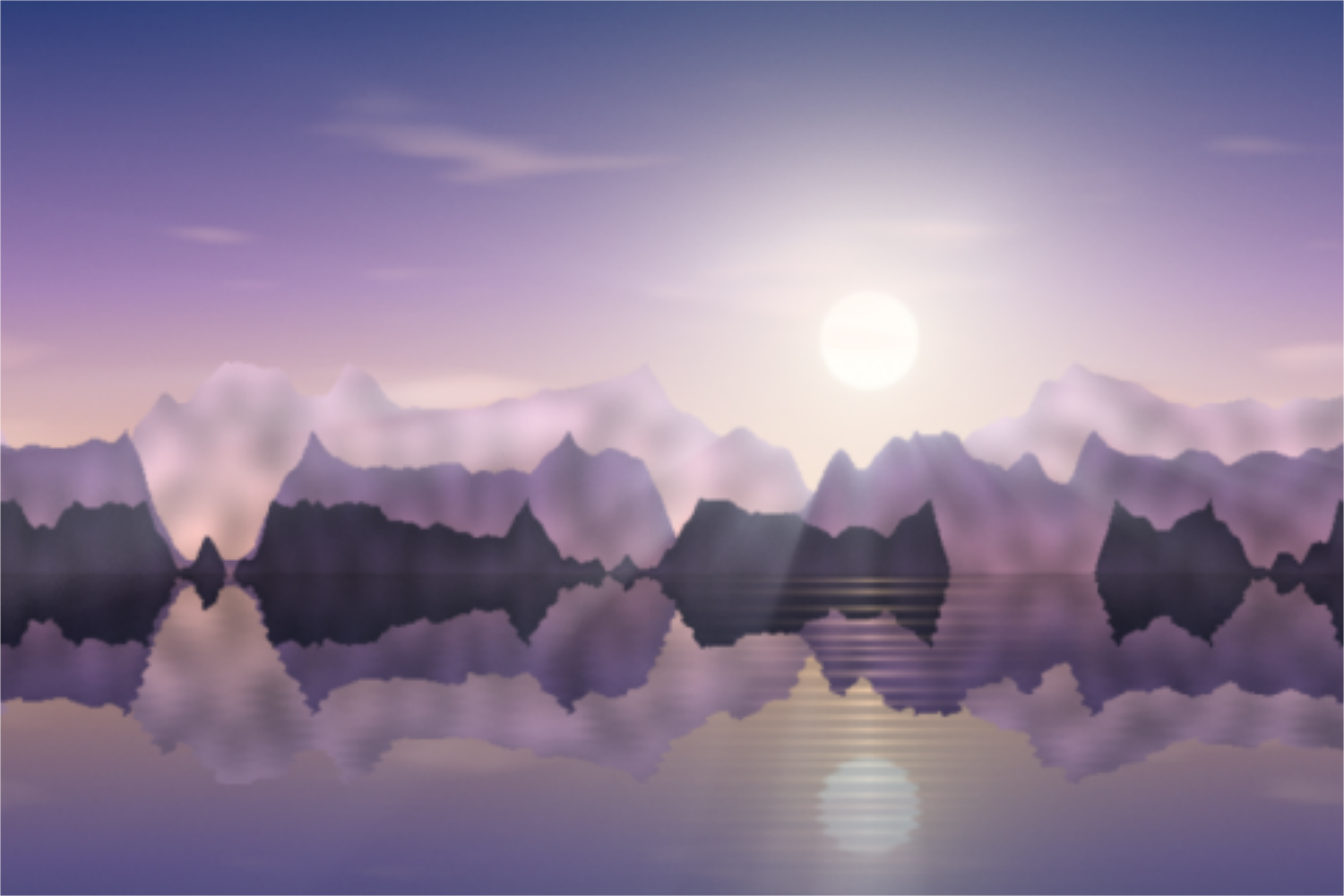
Lade ein Foto hoch oder probiere die Vorlagen am Beispielbild aus. Setze die Lichtquelle mit Licht horizontal und vertikal, am besten auf die Sonne, eine Lampe oder ein Fenster; sie darf auch ausserhalb des Bildes liegen. Mit der Schwelle bestimmst du, welche Stellen leuchten, mit Stärke, Strahllänge und Abklingen, wie weit die Strahlen reichen. Wähle eine Strahlenfarbe und dunkle das Bild bei Bedarf ab. Die Leertaste würfelt Lichtposition und Farbe. Exportiere als PNG, JPG oder WebP.
Lichtstrahlen-Effekt jetzt ausprobierenKörnige Texturen und Hintergründe mit feinem Rauschen über Farbe oder Verlauf. Als PNG, JPG, WebP oder SVG exportieren.
Im Editor öffnen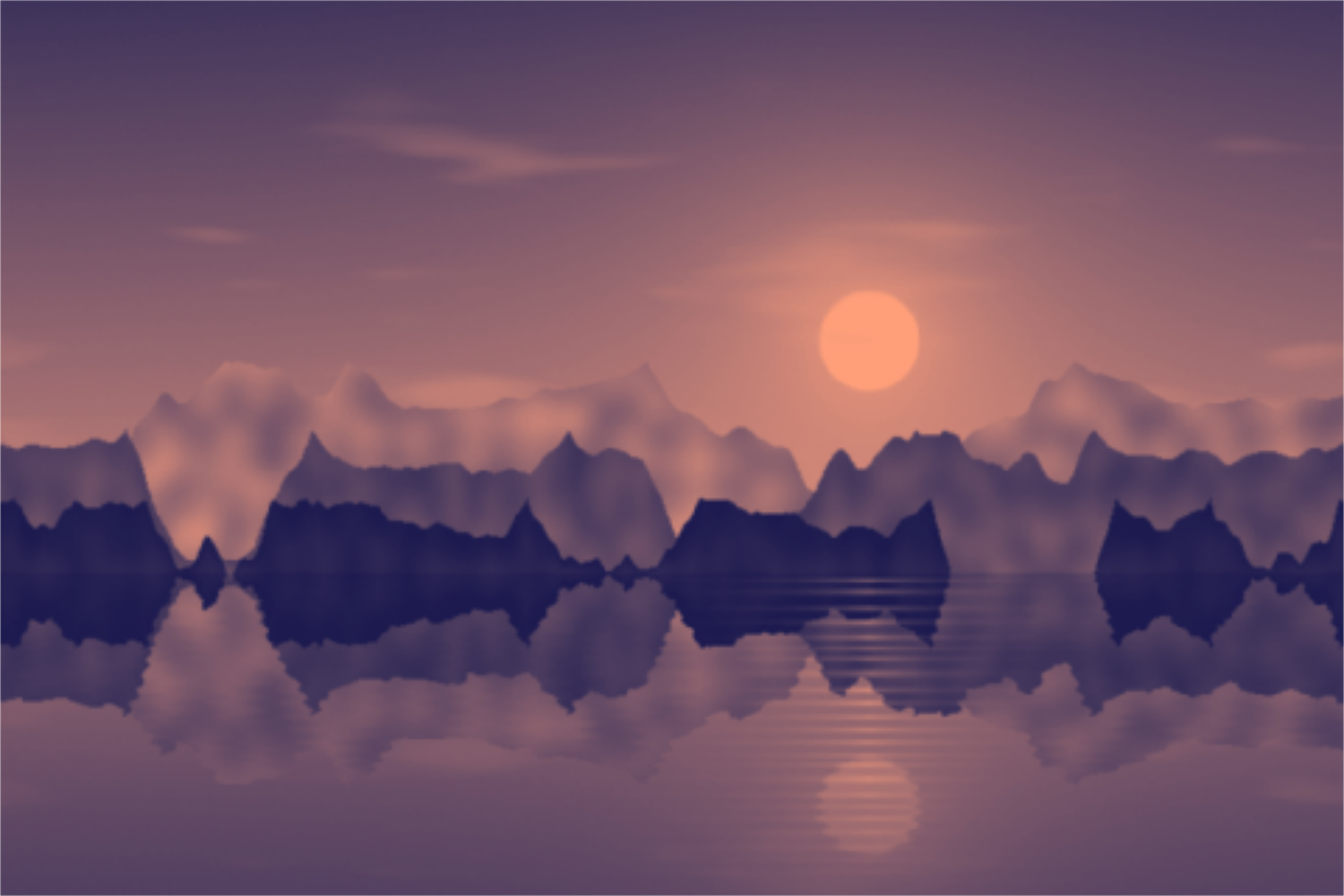
Färbe Fotos in zwei, drei oder mehr Farben ein: Duotone, Tritone und Verlaufsumsetzung mit Tonkurve und Körnung. Dein Bild bleibt auf deinem Gerät.
Im Editor öffnen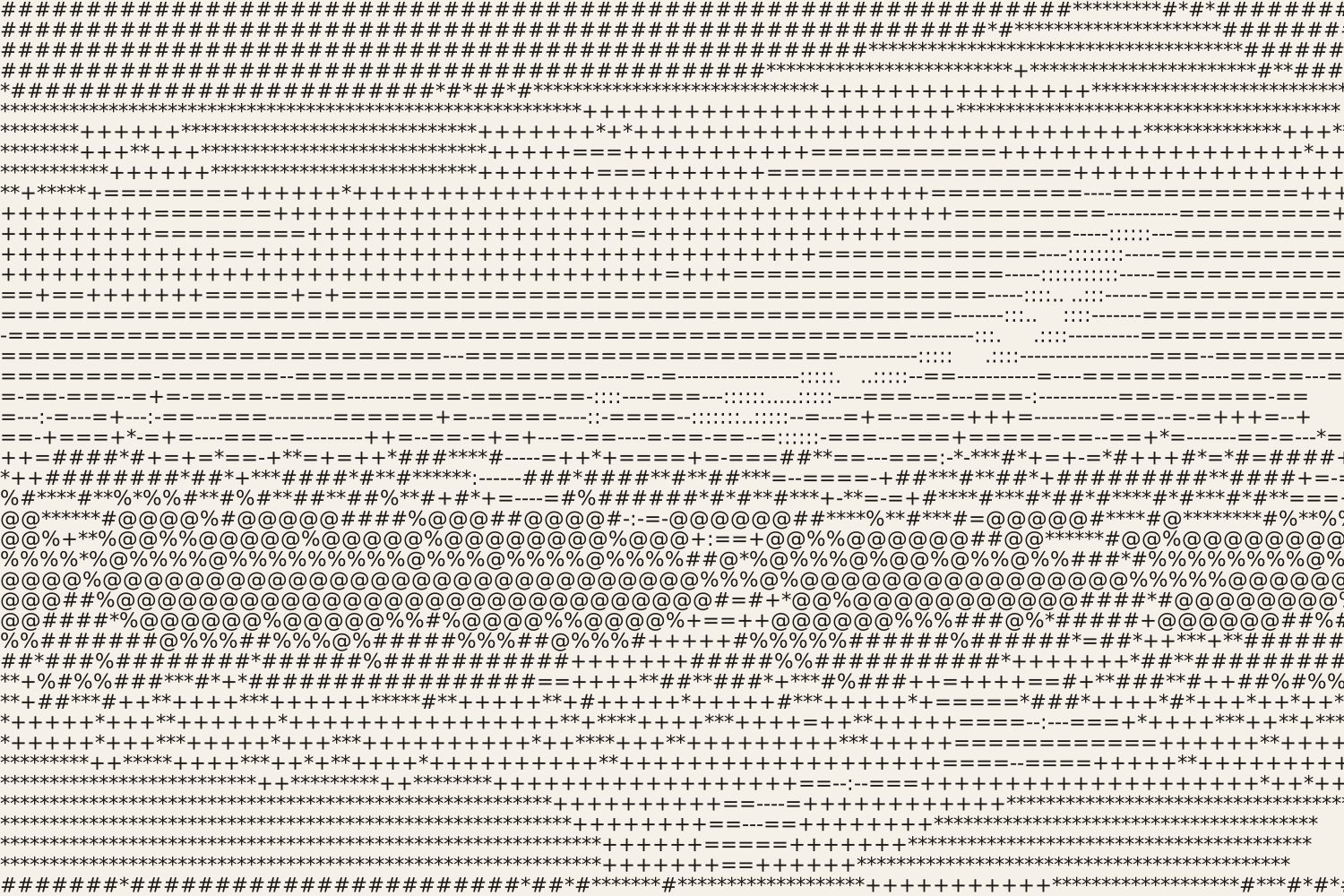
Verwandle Fotos in ASCII-Art aus Zeichen, farbige Zeichen, eine LED-Punktmatrix oder Braille. Export als SVG, PNG, Text oder HTML.
Im Editor öffnen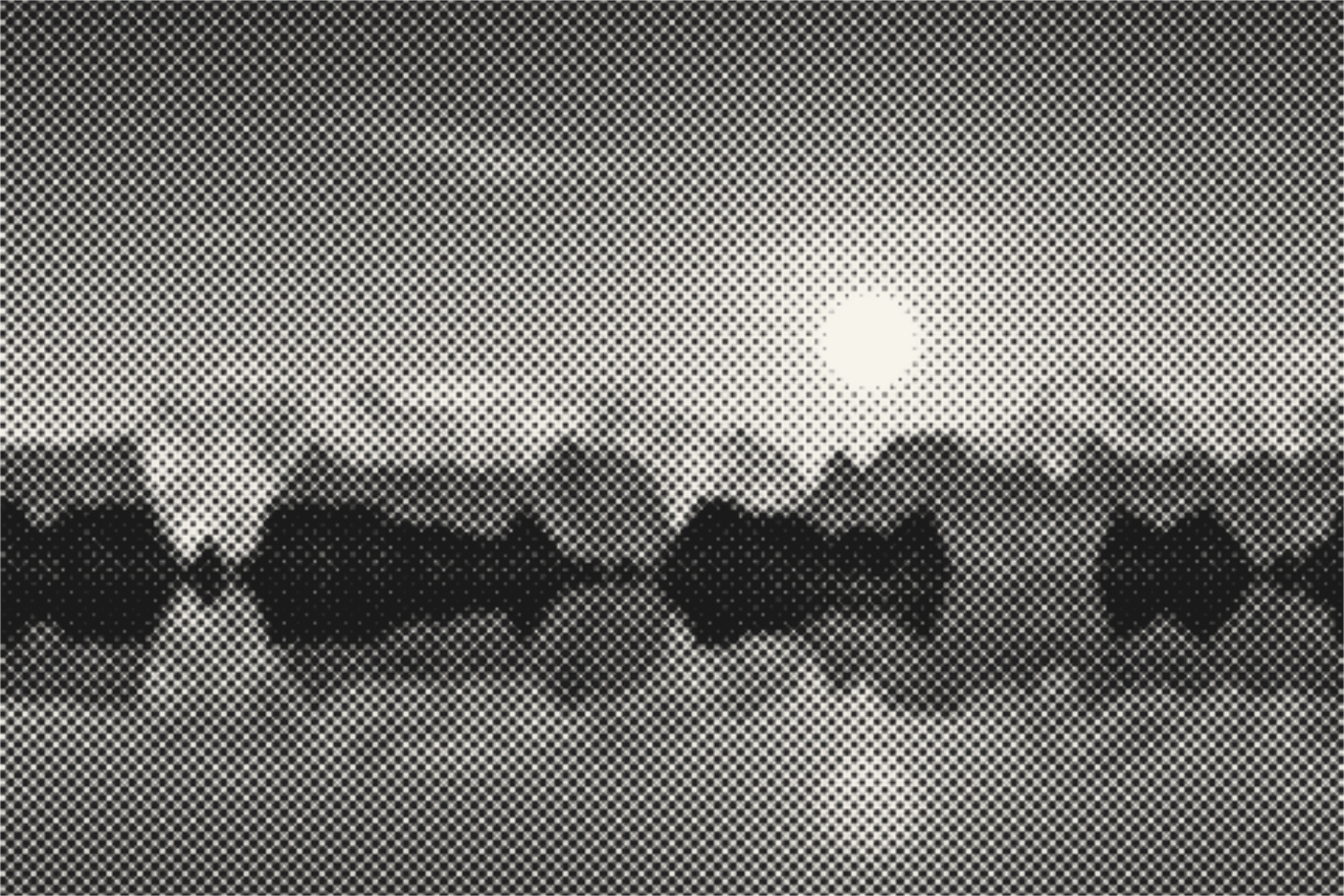
Verwandle Fotos in Rasterpunkte, Linien, Quadrate oder Rauten wie im Zeitungsdruck. Mit Winkel, Zellgrösse, zwei Farben und SVG-Export. Dein Bild bleibt auf deinem Gerät.
Im Editor öffnen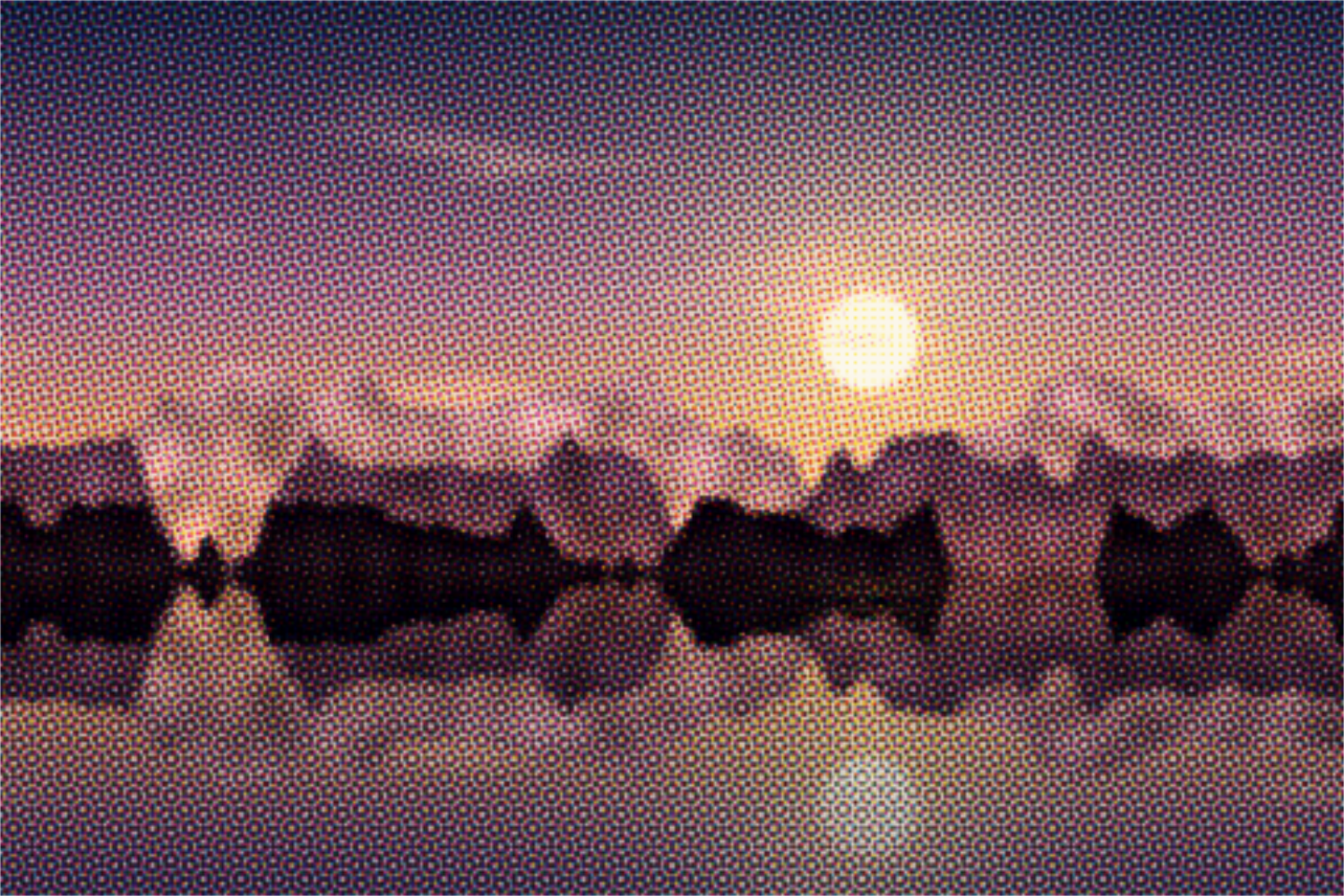
Zerlege Fotos in Cyan, Magenta, Gelb und Schwarz mit eigenem Rasterwinkel pro Farbe, wie im Offsetdruck. Mit Passerversatz und SVG-Export. Dein Bild bleibt auf deinem Gerät.
Im Editor öffnen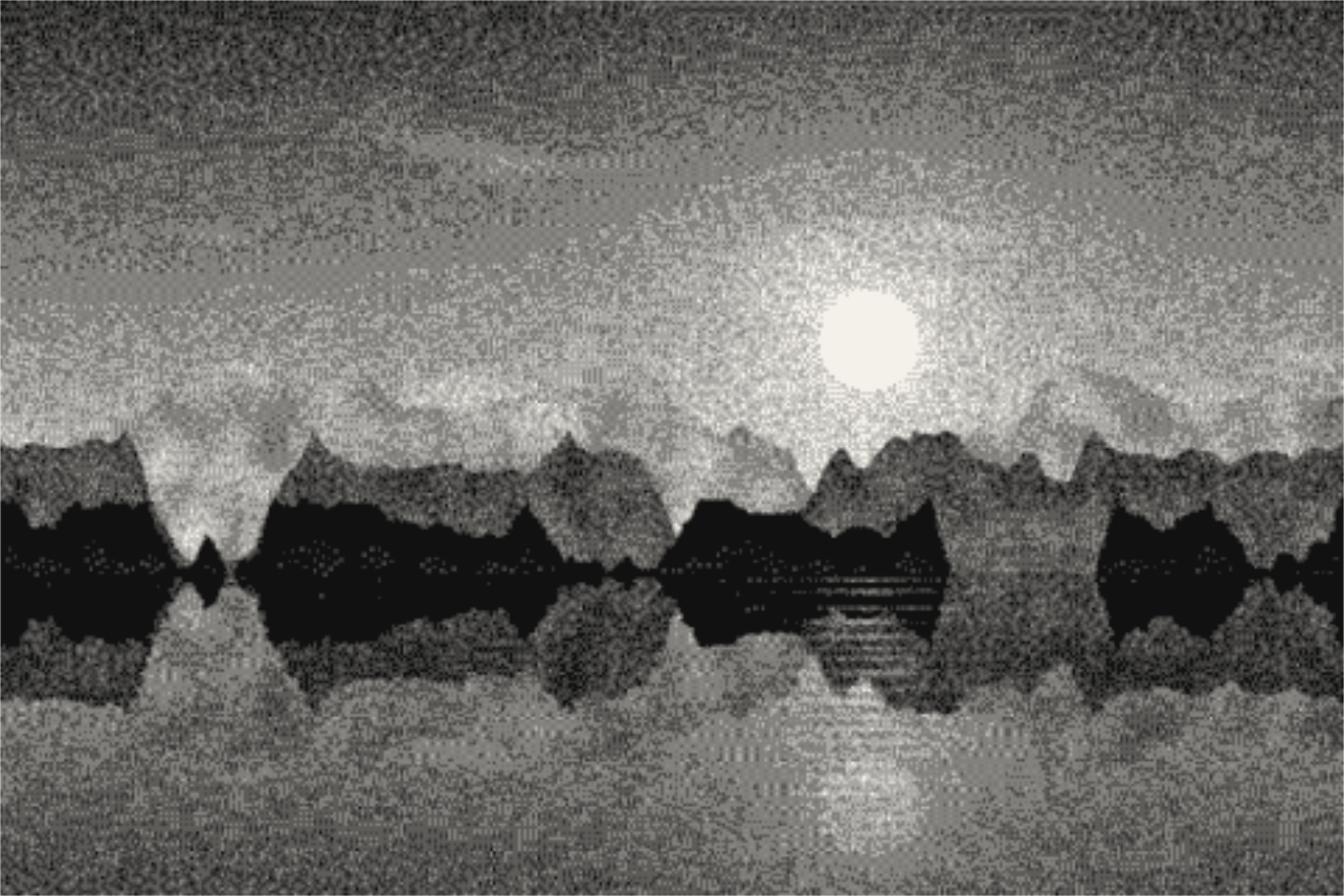
Reduziere Fotos auf wenige Farben mit Floyd-Steinberg, Atkinson, Stucki oder Bayer-Raster, in 1 Bit, Graustufen, Retro-Paletten oder deinen Farben. Dein Bild bleibt auf deinem Gerät.
Im Editor öffnen